Domain fehmarninfo.de kaufen?
Wir ziehen mit dem Projekt
fehmarninfo.de um.
Sind Sie am Kauf der Domain
fehmarninfo.de interessiert?
domain@kv-gmbh.de · 0541-91531010
Domain fehmarninfo.de kaufen?
Wie folienmaster übernehmen?
Um Folienmaster zu übernehmen, öffnen Sie zunächst die Präsentation, die den gewünschten Folienmaster enthält. Gehen Sie dann zum Register "Ansicht" und wählen Sie "Folienmaster" aus. Nun können Sie den gewünschten Folienmaster auswählen und auf "Übernehmen" klicken. Dadurch wird der ausgewählte Folienmaster auf alle Folien in Ihrer Präsentation angewendet. Vergessen Sie nicht, Ihre Änderungen zu speichern, bevor Sie die Präsentation schließen. **
Was ist der folienmaster?
Der Folienmaster ist eine Funktion in Präsentationsprogrammen wie Microsoft PowerPoint oder Google Slides, die es ermöglicht, das Design und Layout aller Folien in einer Präsentation zentral zu steuern. Auf dem Folienmaster können Elemente wie Hintergrundfarben, Schriftarten, Logos und Platzhalter für Text und Bilder festgelegt werden. Änderungen, die auf dem Folienmaster vorgenommen werden, werden automatisch auf alle Folien in der Präsentation übertragen. Dies erleichtert die Konsistenz im Design und spart Zeit bei der Gestaltung von Präsentationen. Der Folienmaster kann auch dazu verwendet werden, um Präsentationen ein einheitliches Erscheinungsbild zu verleihen und das Branding eines Unternehmens oder einer Organisation zu stärken. **


Ähnliche Suchbegriffe für Folienmaster
Top-Angebote
Produkte zum Begriff Folienmaster:
-
Leuchtturm auf der Insel Pellworm (Puzzle)Leuchttürme Stehen Für Die Navigation Als Seezeichen An Gefährlichen Stellen Oder An Wichtigen Punkten; Sie Weisen Durch Ihre Lichtsignale Den Schiffen Bei Jeder Wetterlage Den Sicheren Weg. Leuchttürme Sind Beliebte Motive, Denn Sie Passen Sich...44,99 €*Versand: 0,00 €Sichere Weiterleitung zum Anbieter
-
Jübermann, Erhard: Wassersport-Wanderkarte ÖsterreichWassersport-Wanderkarte Österreich , Kanu-und Rudersportgewässer , Sonstige > Tinte, Toner & Papier , Auflage: 4. Auflage, Erscheinungsjahr: 20190630, Produktform: Kartoniert, Autoren: Jübermann, Erhard, Auflage: 19004, Auflage/Ausgabe: 4. Auflage, Seitenzahl/Blattzahl: 4, Keyword: Donau; Kanu; Rudern; Wassersport; Yachtsport, Fachschema: Europa~Österreich / Landkarte, Atlas~Wasserwandern (Führer, Karten)~Wassersport - Wassersportler, Fachkategorie: Wassersport und Wasseraktivitäten, Region: Österreich~Europa, physisch, Warengruppe: HC/Wassersport/Segeln, Fachkategorie: Landkarten und Atlanten, Text Sprache: ger, UNSPSC: 49059000, Warenverzeichnis für die Außenhandelsstatistik: 49059000, Verlag: Jübermann, Verlag: Jübermann, Verlag: Jbermann, Erhard, Länge: 212, Breite: 167, Höhe: 8, Gewicht: 88, Produktform: Kartoniert, Genre: Sachbuch/Ratgeber, Genre: Sachbuch/Ratgeber, Vorgänger EAN: 9783929540253 9783929540154, Herkunftsland: DEUTSCHLAND (DE), Katalog: deutschsprachige Titel, Katalog: Gesamtkatalog, Katalog: Lagerartikel, Book on Demand, ausgew. Medienartikel, Relevanz: 0004, Tendenz: 0, Unterkatalog: AK, Unterkatalog: Bücher, Unterkatalog: Hardcover, Unterkatalog: Lagerartikel, WolkenId: 96008121,00 €*Versand: 0,00 €Sichere Weiterleitung zum Anbieter
-
LEGO® Creator 31051 Leuchtturm-InselVerbringe ein gemütliches Wochenende am Leuchtturm. Zu diesem 3-in-1-Modell gehören auch 2 Minifiguren, ein Schwertwal zum Zusammenbauen sowie Seemöwen. Lässt sich in ein Haus mit Anlegestelle und Schnellboot sowie in ein Bootshaus verwandeln. Mit dem fantastischen 3-in-1-Modell aus diesem LEGO® Creator Set erlebst du spannende Küstenabenteuer. Das Set enthält einen gemütlichen Leuchtturm sowie das Häuschen des Leuchtturmwärters mit detaillierter Einrichtung einschließlich Tisch, Stuhl, Lampe und Gemälde. Steig in die Galerie hinauf, um aus der Vogelperspektive aufs Meer zu blicken, und schalte das Leuchtsignal ein, damit sich die vorbeifahrenden Schiffe an dem Licht orientieren können. Gönne dir dann ein köstliches Getränk im Häuschen des Leuchtturmwärters. Von dort aus kannst du zusehen, wie ein zutraulicher Schwertwal vorbeizieht. Am Abend setzt du dich dann an den offenen Kamin, und lauschst, wie die Wellen gegen die Küste schlagen. Wenn dir der Sinn nach einer Veränderung steht, verschiebst du einfach die einzelnen Module, um das Modell umzugestalten. Du kannst das Modell jedoch auch in ein Haus mit Landungssteg und Schnellboot oder in ein Bootshaus umbauen. • Enthält 2 Minifiguren sowie einen Schwertwal und 2 Seemöwen zum Zusammenbauen. • Enthält einen Leuchtturm und das Haus des Leuchtturmwärters mit detaillierter Einrichtung – und zwar direkt an der Meeresküste. • Der Leuchtturm verfügt über einen funktionstüchtigen Leuchtstein, einen kreisförmigen Aussichtsbalkon, Fenster und das typische rot-weiße Farbmuster. • Klappe die Außenwände des Modells aus, um Zugang zum detaillierten Innenraum zu erhalten. • Das Haus des Leuchtturmwärters kann auch auseinandergeklappt werden, sodass 2 blaue Fassaden zum Vorschein kommen, die jeweils mit einer grünen Tür, einem Fenster und einer Wandlampe versehen sind. • Die Einrichtung im Haus des Leuchtturmwärters besteht aus einem Tisch, einem Stuhl, einer Lampe und einem Gemälde. • An der Meeresküste befinden sich ein Strand, eine Bank, eine offene Feuerstelle, Felsen, ein Landungssteg, Blumen, ein Fass und ein Rettungsring. • Benutze die Kamera, um die zutraulichen Tiere zu fotografieren. • Zum Zubehörzählen eine Kamera, 2 Tassen, ein Sextant und 2 Fische. • Nutze den modularen Aufbau des Sets, um das Modell mühelos umzugestalten. • Zu diesem Modell ist online eine interaktive LEGO® App mit digitalen 3-D-Bauanleitungen verfügbar. • Dieses Set bietet Kindern im Alter von 8 bis 12 Jahren ein altersgerechtes Bauerlebnis. • Das Set enthält mehr als 500 LEGO® Steine. • 3-in-1-Modell: Lässt sich in ein Haus mit Landungssteg und Schnellboot sowie in ein Bootshaus verwandeln. • Die Leuc htturm-Insel ist 25 cm hoch, 23 cm breit und 15 cm tief. • Das Haus ist (mit Landungssteg und Schnellboot) 12 cm hoch, 10 cm breit und 13 cm tief. • Das Bootshaus ist 9 cm hoch, 10 cm breit und 14 cm tief.200,00 €*Versand: 7,70 €Sichere Weiterleitung zum Anbieter
-
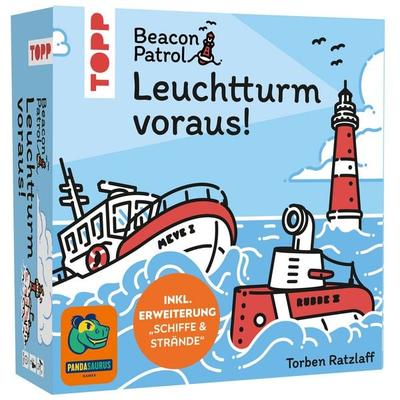
Leuchtturm voraus! Beacon Patrol (deutsche Ausgabe). Inkl. Erweiterung „Schiffe & Strände“Stecht In See Und Erkundet Als Küstenwache Die Inselwelt! In Diesem Kooperativen Legespiel Plant Ihr Eure Routen, Kontrolliert Leuchttürme Und Sichert Gemeinsam Die Wasserwege. Planung, Teamwork Und Entdeckergeist Sind Gefragt, Um Möglichst Viele...29,99 €*Versand: 0,00 €Sichere Weiterleitung zum Anbieter


-
Wo finde ich den folienmaster?
Der Folienmaster ist in den meisten Präsentationsprogrammen wie Microsoft PowerPoint oder Google Slides in der Menüleiste oben zu finden. Du kannst auf den Reiter "Ansicht" klicken und dort die Option "Folienmaster" auswählen. Alternativ kannst du auch auf das Symbol für den Folienmaster in der Symbolleiste klicken, falls es dort angezeigt wird. Der Folienmaster ermöglicht es dir, das Design und Layout deiner Präsentation global zu ändern, indem du Einstellungen für Schriftarten, Farben, Hintergründe und Platzhalter festlegst. Wenn du den Folienmaster nicht finden kannst, kannst du auch in der Hilfe-Funktion des Programms nach "Folienmaster" suchen, um genaue Anweisungen zu erhalten. **
-
Wie kann ich folienmaster ändern?
Um den Folienmaster in PowerPoint zu ändern, musst du zuerst auf die Registerkarte "Ansicht" klicken. Dort findest du die Option "Folienmaster". Wenn du darauf klickst, öffnet sich der Folienmaster, in dem du das Layout und das Design der Folien anpassen kannst. Du kannst die Platzierung von Text, Grafiken und anderen Elementen ändern, Hintergrundbilder hinzufügen oder entfernen und Farben und Schriftarten anpassen. Nachdem du deine Änderungen vorgenommen hast, kannst du den Folienmaster speichern und auf alle Folien in deiner Präsentation anwenden. **
-
Wie ändere ich den folienmaster?
Um den Folienmaster in PowerPoint zu ändern, klicke auf die Registerkarte "Ansicht" und wähle dort "Folienmaster" aus. Dort kannst du das Layout, die Schriftarten, Farben und Hintergründe für alle Folien in deiner Präsentation anpassen. Du kannst auch neue Platzhalter hinzufügen oder bestehende löschen. Vergiss nicht, nachdem du deine Änderungen vorgenommen hast, den Folienmaster zu speichern, damit sie auf alle Folien in deiner Präsentation angewendet werden. **
-
Für was ist der folienmaster?
Der Folienmaster in Präsentationsprogrammen wie PowerPoint oder Keynote dient dazu, das Design und Layout aller Folien in einer Präsentation einheitlich zu gestalten. Auf dem Folienmaster können Elemente wie Hintergrundfarben, Schriftarten, Logos und Platzhalter für Text und Bilder festgelegt werden. Dies ermöglicht es, schnell und einfach eine konsistente und professionelle Präsentation zu erstellen, ohne jedes einzelne Slide individuell gestalten zu müssen. Durch die Verwendung des Folienmasters wird auch sichergestellt, dass Änderungen am Design der Präsentation einfach und effizient umgesetzt werden können, da sie automatisch auf alle Folien übertragen werden. Insgesamt erleichtert der Folienmaster die Gestaltung und Bearbeitung von Präsentationen und sorgt für ein ansprechendes und professionelles Erscheinungsbild. **

Wo ist der folienmaster PowerPoint?
Der Folienmaster in PowerPoint befindet sich normalerweise im Register "Ansicht" oben in der Menüleiste. Wenn du auf "Ansicht" klickst, erscheint ein Dropdown-Menü, in dem du die Option "Folienmaster" auswählen kannst. Alternativ kannst du auch die Tastenkombination "Alt + Shift + M" verwenden, um direkt zum Folienmaster zu gelangen. Dort kannst du das Layout und das Design deiner Folien anpassen, um ein konsistentes Erscheinungsbild für deine Präsentation zu erstellen. Hast du noch weitere Fragen dazu? **
Wie komme ich zum folienmaster PowerPoint?
Um zum Folienmaster in PowerPoint zu gelangen, musst du zuerst deine Präsentation öffnen. Anschließend klickst du auf die Registerkarte "Ansicht" in der oberen Menüleiste. Dort findest du die Option "Folienmaster". Ein Klick darauf öffnet den Folienmaster, wo du das Layout und das Design deiner Präsentation anpassen kannst. Du kannst hier beispielsweise Hintergrundfarben, Schriftarten und Platzhalter für Texte und Bilder bearbeiten. Nachdem du deine Änderungen vorgenommen hast, kannst du den Folienmaster schließen und deine Präsentation speichern. **
Top-Angebote
Produkte zum Begriff Folienmaster:
-
Webinarvideo: PowerPoint-Workshop 2/4 - Der FolienmasterEine Aufzeichnung des Webinars "PowerPoint Workshop - Der Folienmaster" mit Thomas Dettweiler. Teil 2/4 - Der Folienmaster: Präsentieren Sie im eigenen CI - Erstellen Sie in PowerPoint eigene Vorlagen und Designs. In diesem Webinar zeigen wir Ihnen, wie Sie die einzelnen Folien nach Ihren Ideen/Vorgaben gestalten bzw. erstellen können. Wir entwickeln neue Schablonen, die Sie in Ihren Vortrag einbauen können, zeigen Ihnen die Macht und Möglichkeiten des Folienmasters. Kennt man die Möglichkeiten dieser PowerPoint-Funktion können Sie eine komplette Präsentation mit wenigen Mausklicks komplett umgestalten und modernisieren. Weitere Inhalte Das Grundprinzip Folienmaster Änderung der Standardlayouts (Größe und Position der Platzhalter, Schriftart, Schriftfarbe, Aufzählungszeichen, Fußzeile etc.) Erstellung einer eigenen neuen Schablone/Layout Erstellung eines kompletten Schab...19,00 €*Versand: 0,00 €Sichere Weiterleitung zum Anbieter
-
Urlaub für den Kopf: Italien Birdwatching - das Vogelschutzgebiet Isola della Cona - Thomas Grasberger, Audio, 4057664550293Urlaub Für Den Kopf: Italien Birdwatching - Das Vogelschutzgebiet Isola Della Cona Von Thomas Grasberger, Brmedia Service Gmbh, Sprecher: Thomas Grasberger, Sprache: Deutsch0,99 €*Versand: 0,00 €Sichere Weiterleitung zum Anbieter
-
Leuchtturm auf der Insel Pellworm (Puzzle)Leuchttürme Stehen Für Die Navigation Als Seezeichen An Gefährlichen Stellen Oder An Wichtigen Punkten; Sie Weisen Durch Ihre Lichtsignale Den Schiffen Bei Jeder Wetterlage Den Sicheren Weg. Leuchttürme Sind Beliebte Motive, Denn Sie Passen Sich...44,99 €*Versand: 0,00 €Sichere Weiterleitung zum Anbieter
-
Jübermann, Erhard: Wassersport-Wanderkarte ÖsterreichWassersport-Wanderkarte Österreich , Kanu-und Rudersportgewässer , Sonstige > Tinte, Toner & Papier , Auflage: 4. Auflage, Erscheinungsjahr: 20190630, Produktform: Kartoniert, Autoren: Jübermann, Erhard, Auflage: 19004, Auflage/Ausgabe: 4. Auflage, Seitenzahl/Blattzahl: 4, Keyword: Donau; Kanu; Rudern; Wassersport; Yachtsport, Fachschema: Europa~Österreich / Landkarte, Atlas~Wasserwandern (Führer, Karten)~Wassersport - Wassersportler, Fachkategorie: Wassersport und Wasseraktivitäten, Region: Österreich~Europa, physisch, Warengruppe: HC/Wassersport/Segeln, Fachkategorie: Landkarten und Atlanten, Text Sprache: ger, UNSPSC: 49059000, Warenverzeichnis für die Außenhandelsstatistik: 49059000, Verlag: Jübermann, Verlag: Jübermann, Verlag: Jbermann, Erhard, Länge: 212, Breite: 167, Höhe: 8, Gewicht: 88, Produktform: Kartoniert, Genre: Sachbuch/Ratgeber, Genre: Sachbuch/Ratgeber, Vorgänger EAN: 9783929540253 9783929540154, Herkunftsland: DEUTSCHLAND (DE), Katalog: deutschsprachige Titel, Katalog: Gesamtkatalog, Katalog: Lagerartikel, Book on Demand, ausgew. Medienartikel, Relevanz: 0004, Tendenz: 0, Unterkatalog: AK, Unterkatalog: Bücher, Unterkatalog: Hardcover, Unterkatalog: Lagerartikel, WolkenId: 96008121,00 €*Versand: 0,00 €Sichere Weiterleitung zum Anbieter
-
Wie folienmaster übernehmen?
Um Folienmaster zu übernehmen, öffnen Sie zunächst die Präsentation, die den gewünschten Folienmaster enthält. Gehen Sie dann zum Register "Ansicht" und wählen Sie "Folienmaster" aus. Nun können Sie den gewünschten Folienmaster auswählen und auf "Übernehmen" klicken. Dadurch wird der ausgewählte Folienmaster auf alle Folien in Ihrer Präsentation angewendet. Vergessen Sie nicht, Ihre Änderungen zu speichern, bevor Sie die Präsentation schließen. **
-
Was ist der folienmaster?
Der Folienmaster ist eine Funktion in Präsentationsprogrammen wie Microsoft PowerPoint oder Google Slides, die es ermöglicht, das Design und Layout aller Folien in einer Präsentation zentral zu steuern. Auf dem Folienmaster können Elemente wie Hintergrundfarben, Schriftarten, Logos und Platzhalter für Text und Bilder festgelegt werden. Änderungen, die auf dem Folienmaster vorgenommen werden, werden automatisch auf alle Folien in der Präsentation übertragen. Dies erleichtert die Konsistenz im Design und spart Zeit bei der Gestaltung von Präsentationen. Der Folienmaster kann auch dazu verwendet werden, um Präsentationen ein einheitliches Erscheinungsbild zu verleihen und das Branding eines Unternehmens oder einer Organisation zu stärken. **
-
Wo finde ich den folienmaster?
Der Folienmaster ist in den meisten Präsentationsprogrammen wie Microsoft PowerPoint oder Google Slides in der Menüleiste oben zu finden. Du kannst auf den Reiter "Ansicht" klicken und dort die Option "Folienmaster" auswählen. Alternativ kannst du auch auf das Symbol für den Folienmaster in der Symbolleiste klicken, falls es dort angezeigt wird. Der Folienmaster ermöglicht es dir, das Design und Layout deiner Präsentation global zu ändern, indem du Einstellungen für Schriftarten, Farben, Hintergründe und Platzhalter festlegst. Wenn du den Folienmaster nicht finden kannst, kannst du auch in der Hilfe-Funktion des Programms nach "Folienmaster" suchen, um genaue Anweisungen zu erhalten. **
-
Wie kann ich folienmaster ändern?
Um den Folienmaster in PowerPoint zu ändern, musst du zuerst auf die Registerkarte "Ansicht" klicken. Dort findest du die Option "Folienmaster". Wenn du darauf klickst, öffnet sich der Folienmaster, in dem du das Layout und das Design der Folien anpassen kannst. Du kannst die Platzierung von Text, Grafiken und anderen Elementen ändern, Hintergrundbilder hinzufügen oder entfernen und Farben und Schriftarten anpassen. Nachdem du deine Änderungen vorgenommen hast, kannst du den Folienmaster speichern und auf alle Folien in deiner Präsentation anwenden. **
Ähnliche Suchbegriffe für Folienmaster
-
LEGO® Creator 31051 Leuchtturm-InselVerbringe ein gemütliches Wochenende am Leuchtturm. Zu diesem 3-in-1-Modell gehören auch 2 Minifiguren, ein Schwertwal zum Zusammenbauen sowie Seemöwen. Lässt sich in ein Haus mit Anlegestelle und Schnellboot sowie in ein Bootshaus verwandeln. Mit dem fantastischen 3-in-1-Modell aus diesem LEGO® Creator Set erlebst du spannende Küstenabenteuer. Das Set enthält einen gemütlichen Leuchtturm sowie das Häuschen des Leuchtturmwärters mit detaillierter Einrichtung einschließlich Tisch, Stuhl, Lampe und Gemälde. Steig in die Galerie hinauf, um aus der Vogelperspektive aufs Meer zu blicken, und schalte das Leuchtsignal ein, damit sich die vorbeifahrenden Schiffe an dem Licht orientieren können. Gönne dir dann ein köstliches Getränk im Häuschen des Leuchtturmwärters. Von dort aus kannst du zusehen, wie ein zutraulicher Schwertwal vorbeizieht. Am Abend setzt du dich dann an den offenen Kamin, und lauschst, wie die Wellen gegen die Küste schlagen. Wenn dir der Sinn nach einer Veränderung steht, verschiebst du einfach die einzelnen Module, um das Modell umzugestalten. Du kannst das Modell jedoch auch in ein Haus mit Landungssteg und Schnellboot oder in ein Bootshaus umbauen. • Enthält 2 Minifiguren sowie einen Schwertwal und 2 Seemöwen zum Zusammenbauen. • Enthält einen Leuchtturm und das Haus des Leuchtturmwärters mit detaillierter Einrichtung – und zwar direkt an der Meeresküste. • Der Leuchtturm verfügt über einen funktionstüchtigen Leuchtstein, einen kreisförmigen Aussichtsbalkon, Fenster und das typische rot-weiße Farbmuster. • Klappe die Außenwände des Modells aus, um Zugang zum detaillierten Innenraum zu erhalten. • Das Haus des Leuchtturmwärters kann auch auseinandergeklappt werden, sodass 2 blaue Fassaden zum Vorschein kommen, die jeweils mit einer grünen Tür, einem Fenster und einer Wandlampe versehen sind. • Die Einrichtung im Haus des Leuchtturmwärters besteht aus einem Tisch, einem Stuhl, einer Lampe und einem Gemälde. • An der Meeresküste befinden sich ein Strand, eine Bank, eine offene Feuerstelle, Felsen, ein Landungssteg, Blumen, ein Fass und ein Rettungsring. • Benutze die Kamera, um die zutraulichen Tiere zu fotografieren. • Zum Zubehörzählen eine Kamera, 2 Tassen, ein Sextant und 2 Fische. • Nutze den modularen Aufbau des Sets, um das Modell mühelos umzugestalten. • Zu diesem Modell ist online eine interaktive LEGO® App mit digitalen 3-D-Bauanleitungen verfügbar. • Dieses Set bietet Kindern im Alter von 8 bis 12 Jahren ein altersgerechtes Bauerlebnis. • Das Set enthält mehr als 500 LEGO® Steine. • 3-in-1-Modell: Lässt sich in ein Haus mit Landungssteg und Schnellboot sowie in ein Bootshaus verwandeln. • Die Leuc htturm-Insel ist 25 cm hoch, 23 cm breit und 15 cm tief. • Das Haus ist (mit Landungssteg und Schnellboot) 12 cm hoch, 10 cm breit und 13 cm tief. • Das Bootshaus ist 9 cm hoch, 10 cm breit und 14 cm tief.200,00 €*Versand: 7,70 €Sichere Weiterleitung zum Anbieter
-
Leuchtturm voraus! Beacon Patrol (deutsche Ausgabe). Inkl. Erweiterung „Schiffe & Strände“Stecht In See Und Erkundet Als Küstenwache Die Inselwelt! In Diesem Kooperativen Legespiel Plant Ihr Eure Routen, Kontrolliert Leuchttürme Und Sichert Gemeinsam Die Wasserwege. Planung, Teamwork Und Entdeckergeist Sind Gefragt, Um Möglichst Viele...29,99 €*Versand: 0,00 €Sichere Weiterleitung zum Anbieter
-
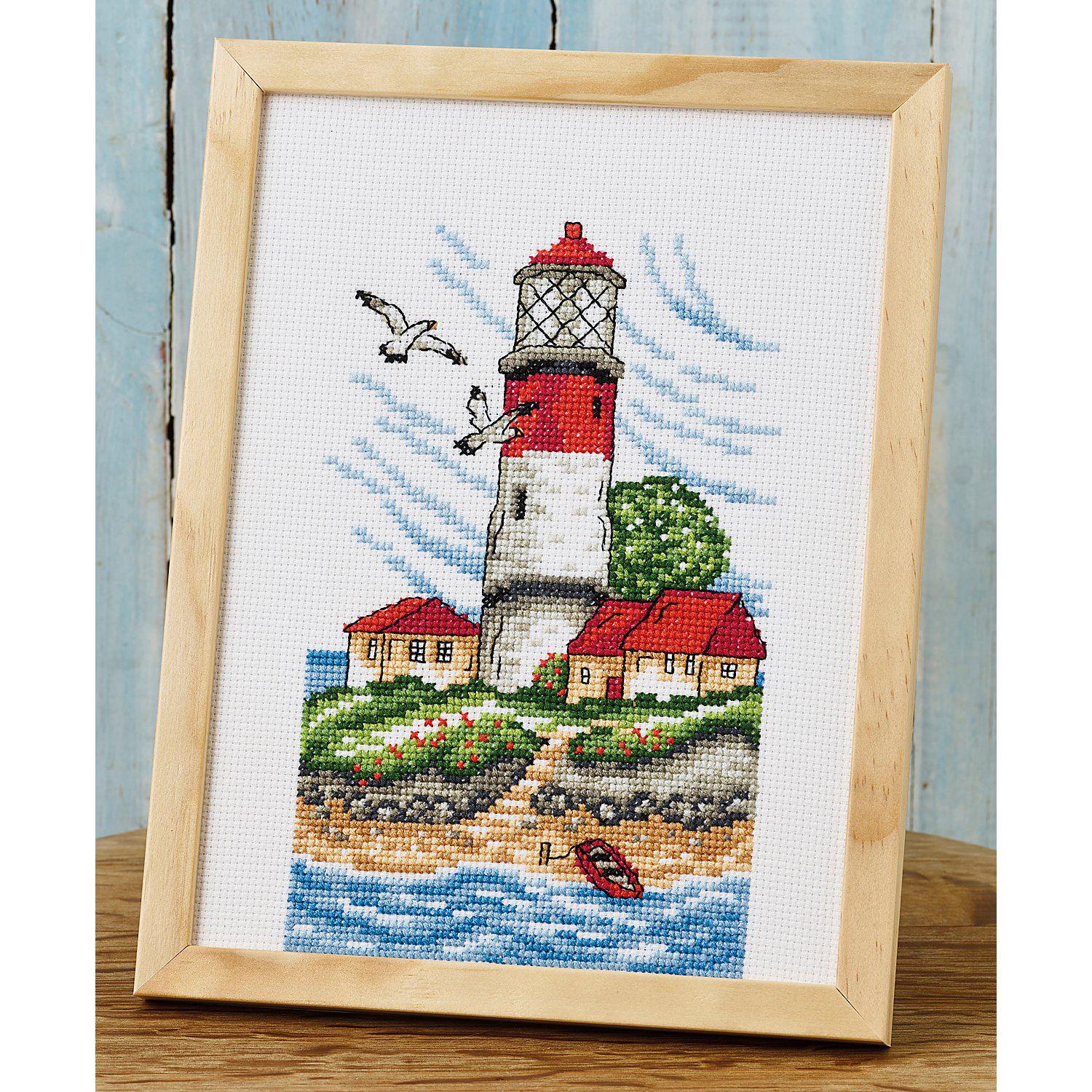
Stickbild "Leuchtturm Insel", 18 x 24 cmStickbild "Leuchtturm Insel", zum Besticken in Kreuzstich nach Zählvorlage (ca.5,4 Stiche/cm). Komplettpackung: Anleitung, Zählvorlage, Garn, Stocknadel. Ohne Rahmen. Stofffarbe: weiß. Größe: 18 x 24 cm. Material: Aida-Stoff und Garn 100 % Baumwolle.17,95 €*Versand: 4,99 €Sichere Weiterleitung zum Anbieter
-
Wie ändere ich den folienmaster?
Um den Folienmaster in PowerPoint zu ändern, klicke auf die Registerkarte "Ansicht" und wähle dort "Folienmaster" aus. Dort kannst du das Layout, die Schriftarten, Farben und Hintergründe für alle Folien in deiner Präsentation anpassen. Du kannst auch neue Platzhalter hinzufügen oder bestehende löschen. Vergiss nicht, nachdem du deine Änderungen vorgenommen hast, den Folienmaster zu speichern, damit sie auf alle Folien in deiner Präsentation angewendet werden. **
-
Für was ist der folienmaster?
Der Folienmaster in Präsentationsprogrammen wie PowerPoint oder Keynote dient dazu, das Design und Layout aller Folien in einer Präsentation einheitlich zu gestalten. Auf dem Folienmaster können Elemente wie Hintergrundfarben, Schriftarten, Logos und Platzhalter für Text und Bilder festgelegt werden. Dies ermöglicht es, schnell und einfach eine konsistente und professionelle Präsentation zu erstellen, ohne jedes einzelne Slide individuell gestalten zu müssen. Durch die Verwendung des Folienmasters wird auch sichergestellt, dass Änderungen am Design der Präsentation einfach und effizient umgesetzt werden können, da sie automatisch auf alle Folien übertragen werden. Insgesamt erleichtert der Folienmaster die Gestaltung und Bearbeitung von Präsentationen und sorgt für ein ansprechendes und professionelles Erscheinungsbild. **
-
Wo ist der folienmaster PowerPoint?
Der Folienmaster in PowerPoint befindet sich normalerweise im Register "Ansicht" oben in der Menüleiste. Wenn du auf "Ansicht" klickst, erscheint ein Dropdown-Menü, in dem du die Option "Folienmaster" auswählen kannst. Alternativ kannst du auch die Tastenkombination "Alt + Shift + M" verwenden, um direkt zum Folienmaster zu gelangen. Dort kannst du das Layout und das Design deiner Folien anpassen, um ein konsistentes Erscheinungsbild für deine Präsentation zu erstellen. Hast du noch weitere Fragen dazu? **
-
Wie komme ich zum folienmaster PowerPoint?
Um zum Folienmaster in PowerPoint zu gelangen, musst du zuerst deine Präsentation öffnen. Anschließend klickst du auf die Registerkarte "Ansicht" in der oberen Menüleiste. Dort findest du die Option "Folienmaster". Ein Klick darauf öffnet den Folienmaster, wo du das Layout und das Design deiner Präsentation anpassen kannst. Du kannst hier beispielsweise Hintergrundfarben, Schriftarten und Platzhalter für Texte und Bilder bearbeiten. Nachdem du deine Änderungen vorgenommen hast, kannst du den Folienmaster schließen und deine Präsentation speichern. **
* Alle Preise verstehen sich inklusive der gesetzlichen Mehrwertsteuer und ggf. zuzüglich Versandkosten. Die Angebotsinformationen basieren auf den Angaben des jeweiligen Shops und werden über automatisierte Prozesse aktualisiert. Eine Aktualisierung in Echtzeit findet nicht statt, so dass es im Einzelfall zu Abweichungen kommen kann. ** Hinweis: Teile dieses Inhalts wurden von KI erstellt.